
Bạn đã hoàn thành một bộ slide chỉn chu, nhưng khán giả của bạn không phải lúc nào cũng xem chúng trên PowerPoint. Có người cần bản in để ghi chú, có người muốn xem clip tự chạy, có khi bạn lại cần ảnh động GIF để đăng lên mạng xã hội. Vậy thì cách đơn giản nhất chính là xuất file PowerPoint sang định dạng phù hợp.
Dưới đây là hướng dẫn chi tiết từng bước để bạn có thể chủ động chuyển đổi và chia sẻ bài thuyết trình theo đúng mục đích.
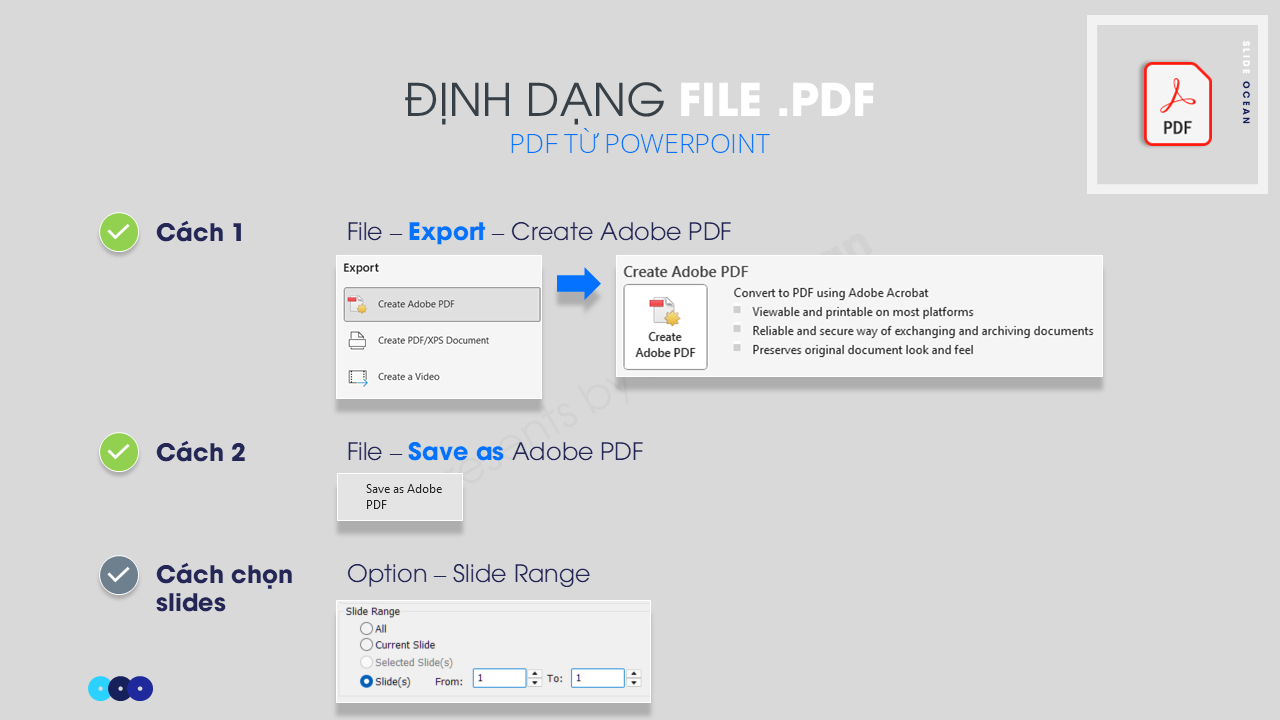
I. Xuất File PowerPoint sang PDF – Gọn nhẹ, dễ chia sẻ
Cách làm:
- Chọn File > Export > Create PDF/XPS Document.
- Trong Options, chọn:
- Slides để xuất toàn bộ.
- Handouts để gộp nhiều slide trên một trang.
- Include hidden slides nếu cần xuất cả slide ẩn.
- Nhấn Publish.
Ứng dụng: Gửi tài liệu cho học sinh, khách hàng, đồng nghiệp → ai cũng mở được, không lo lỗi font.
Nên:
- Dùng PDF khi cần in, lưu trữ, hoặc gửi qua email.
- Xuất dạng Slides per page nếu muốn phát handout giấy.
Không nên:
-
Xuất PDF khi slide có animation hoặc video, vì chúng sẽ biến mất.
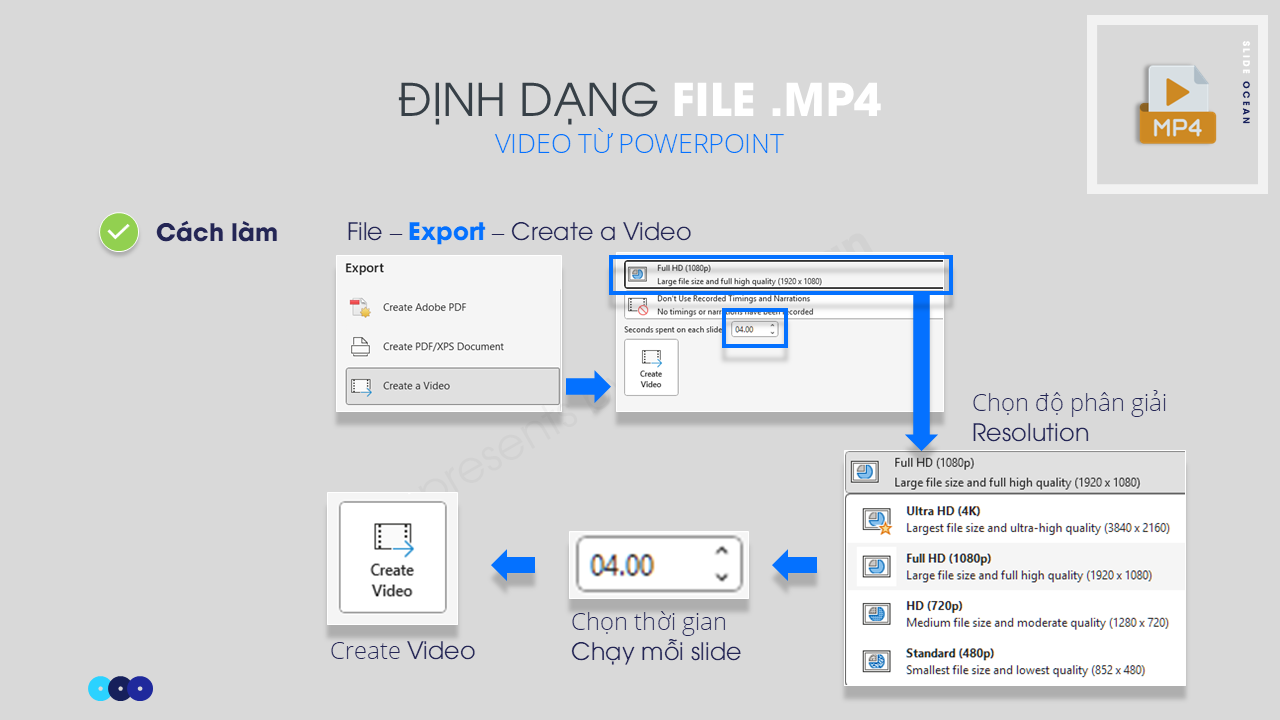
II. Xuất sang Video (MP4/MOV) – Trình chiếu tự động
Cách làm:
- Vào File > Export > Create a Video.
- Chọn chất lượng:
- Ultra HD (4K) → màn LED lớn.
- Full HD (1080p) → chuẩn phổ biến.
- HD (720p) → dung lượng nhẹ.
- Cài đặt thời gian mỗi slide (Rehearse Timings hoặc nhập số giây).
- Thêm narration (nếu có).
- Nhấn Create Video.
Ứng dụng: Quay clip giới thiệu sản phẩm, chia sẻ bài giảng online, tạo countdown cho sự kiện.
Nên:
- Chọn MP4 (tương thích cao).
- Luyện timing trước khi xuất.
Không nên:
-
Lạm dụng animation phức tạp → video nặng, dễ giật.
> Đọc thêm: Hiểu Về Tỉ Lệ Khung Hình Trong Slide – Aspect Ratio
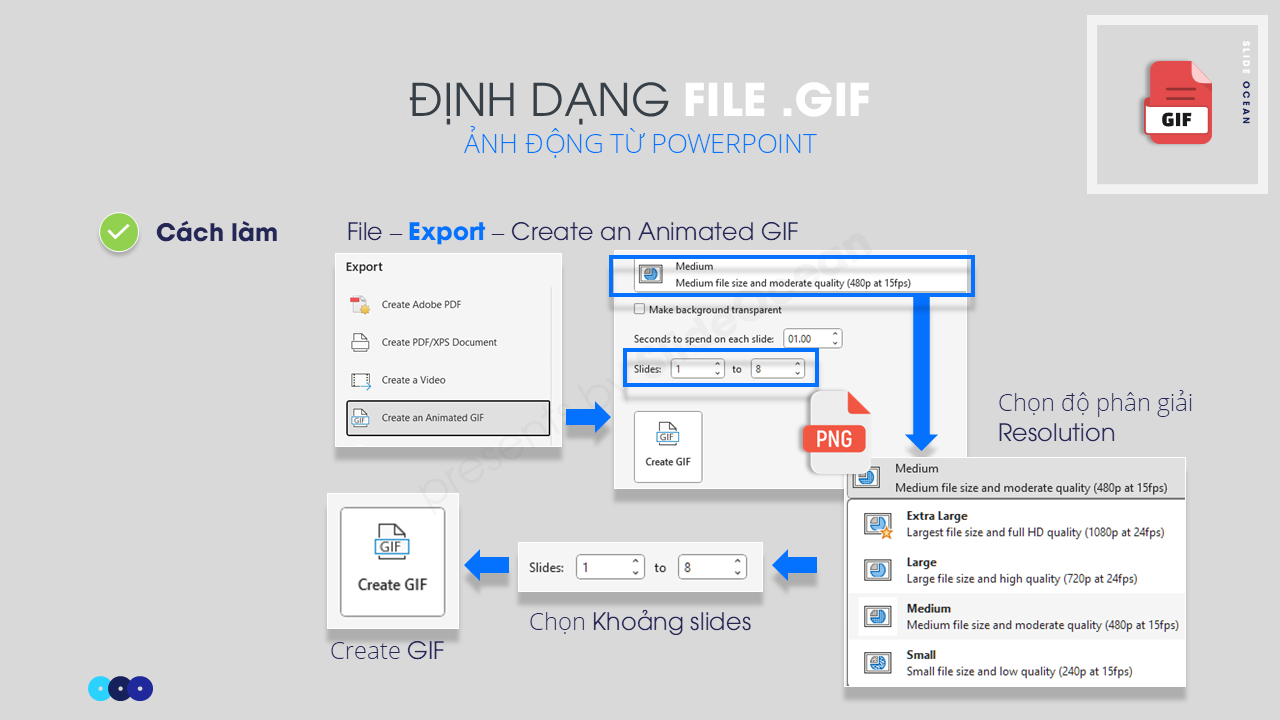
III. Tạo ảnh động GIF – Thu hút trên mạng xã hội
Cách làm:
- File > Export > Create an Animated GIF (chỉ có trên PowerPoint 365).
- Chọn kích thước: Medium/HD/Full HD.
- Cài thời gian hiển thị mỗi slide.
- Nhấn Create GIF.
Ứng dụng: Làm ảnh động “How it works”, infographic animation, hoặc slide quote để đăng LinkedIn, Twitter.
Nên:
- Giữ GIF ngắn gọn (3–5 slide).
- Dùng cho visual có tính lặp hoặc animation đơn giản.
Không nên:
-
Biến cả 30 slide thành GIF → quá dài, file nặng.
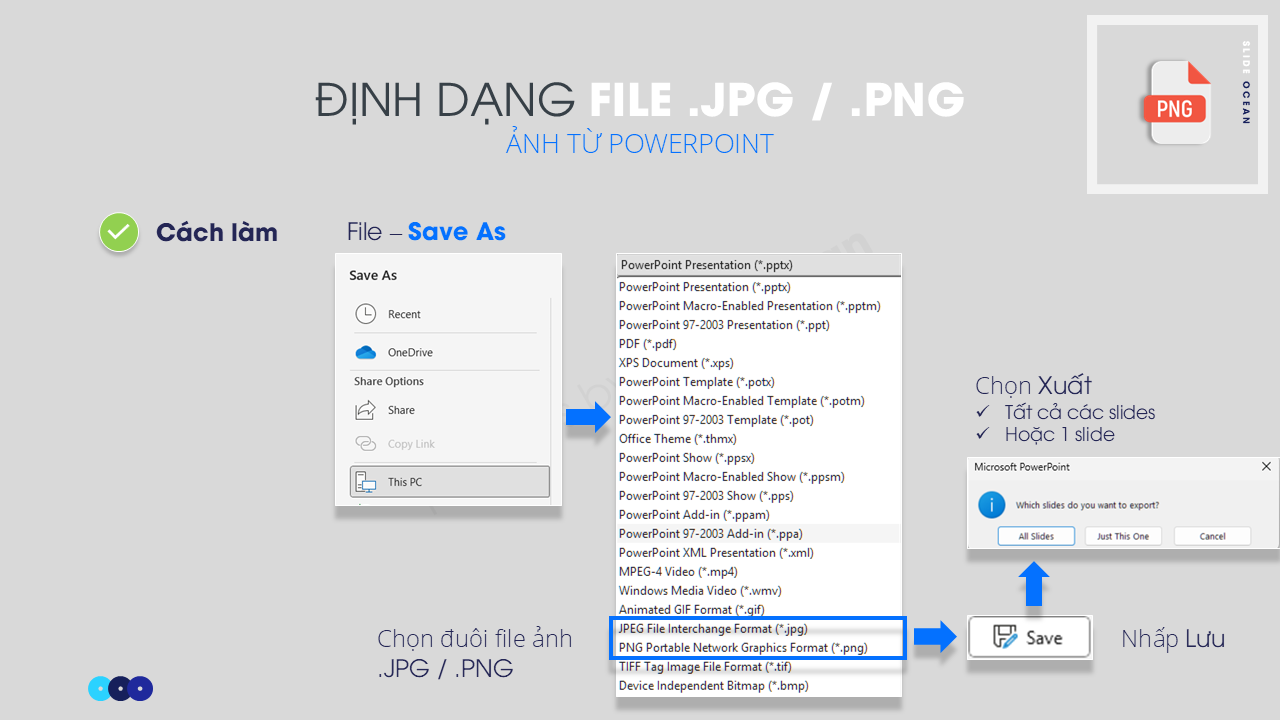
IV. Xuất sang Hình ảnh (PNG/JPEG) – Linh hoạt cho mạng xã hội
Cách làm:
- File > Save As > Save as type = PNG hoặc JPEG.
- Chọn All slides hoặc Just this one.
Ứng dụng: Dùng một vài slide để làm poster Facebook, chèn vào email, đăng Instagram.
Nên:
- Dùng PNG để giữ chữ sắc nét.
- Xuất riêng các slide quan trọng (ví dụ: summary, key visual).
Không nên:
-
Xuất cả 50 slide thành ảnh → rối và nặng.
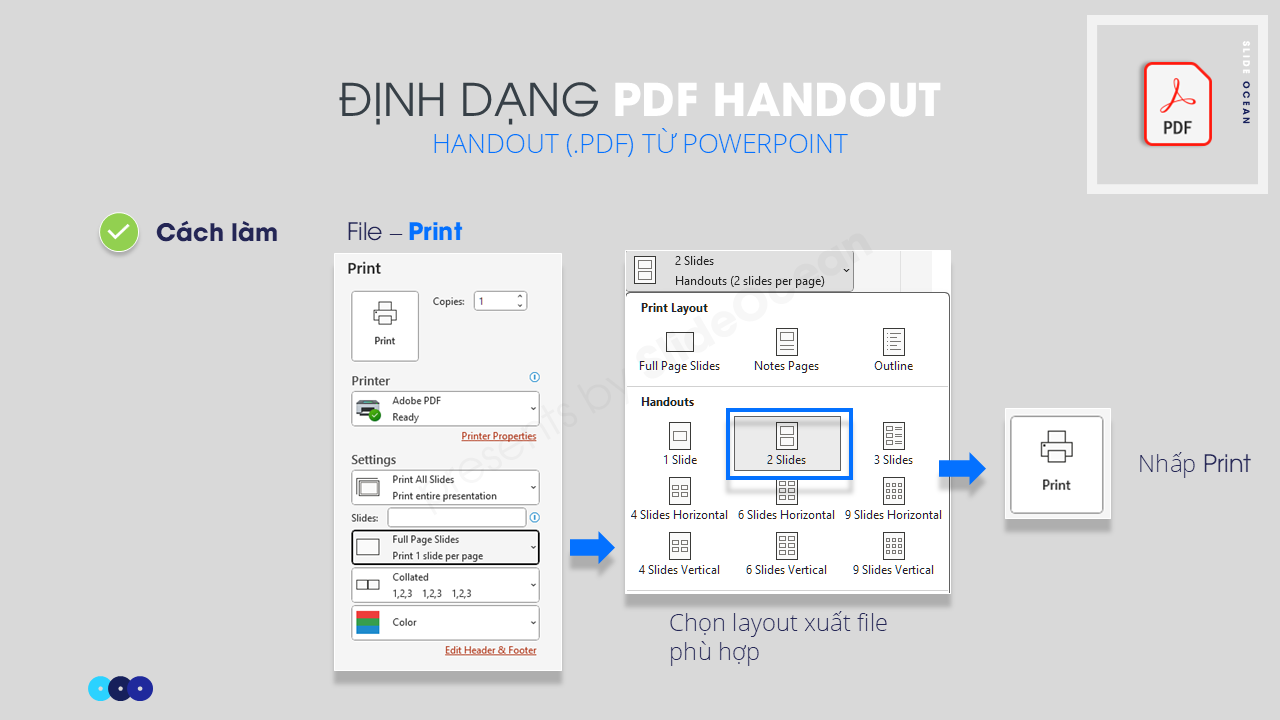
V. Xuất File PowerPoint thành Handout – Slide kèm ghi chú
Cách làm:
- Vào File > Print.
- Ở mục Settings, chọn Handouts (2, 3, 4, 6 slides per page).
- Chế độ 3 slides per page có thêm chỗ để ghi chú.
- Chọn Print to PDF nếu muốn file mềm.
Ứng dụng: Buổi workshop, lớp học, đào tạo → khán giả vừa xem vừa ghi chú.
Nên:
- Chọn 3 slides/page nếu cần chỗ viết.
- Phát handout trước buổi học để học viên chuẩn bị.
Không nên:
-
In cả deck 100 slide → quá dày, không ai theo dõi.
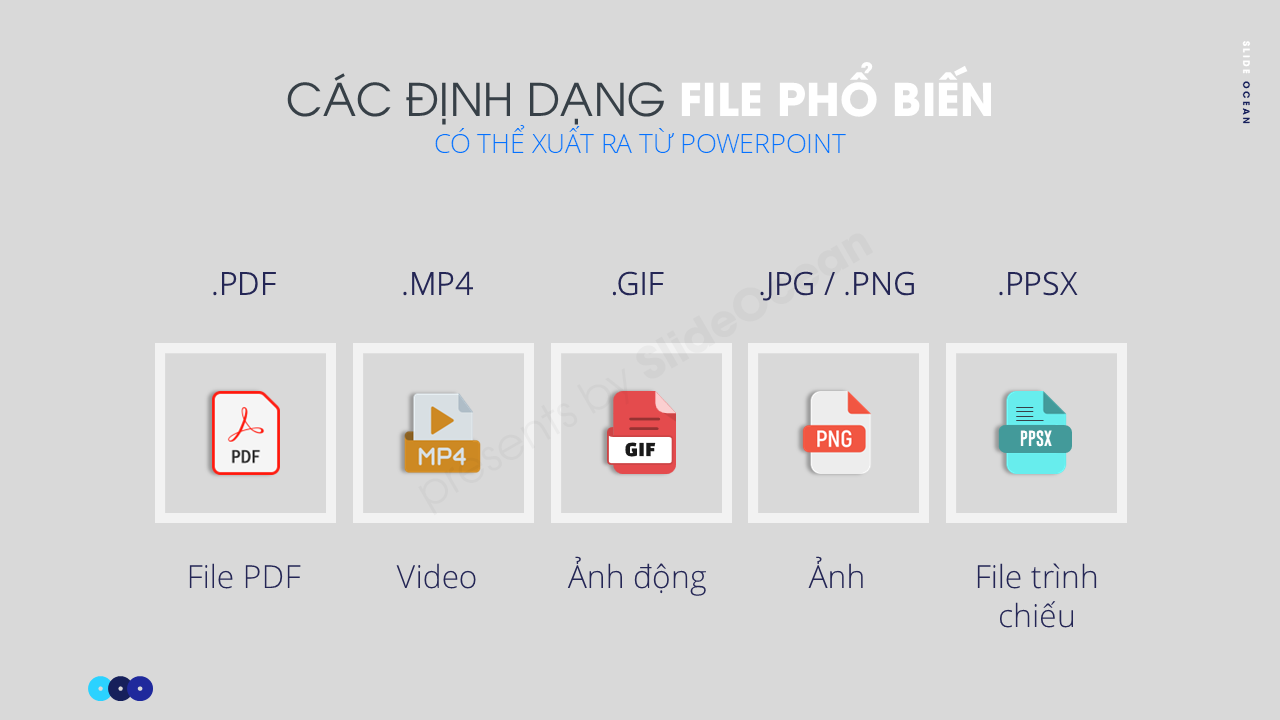
VI. Các định dạng xuất file PowerPoint phổ biến khác
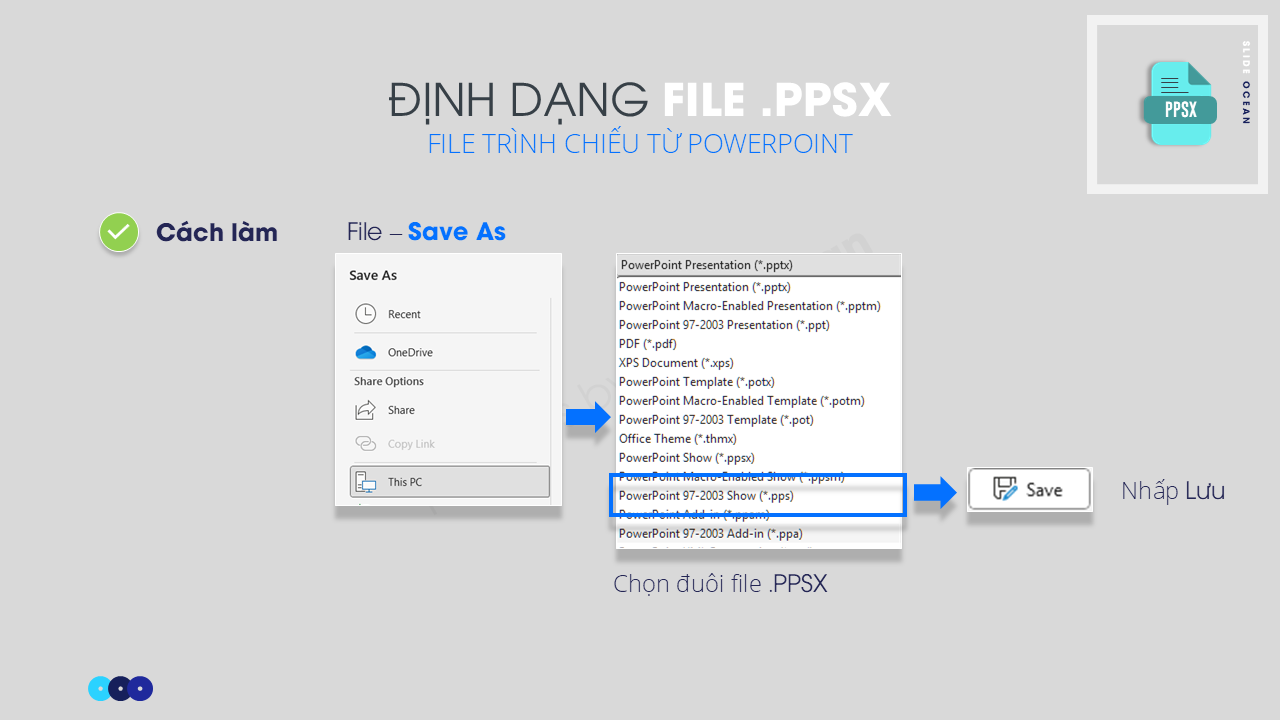
1. PPSX (PowerPoint Show)
- Cách làm: Save As > Save as type = PPSX.
- Ứng dụng: Người nhận mở là chạy ngay slideshow.
2. PPT (97–2003)
- Cách làm: Save As > Save as type = PPT.
- Ứng dụng: Dùng khi người khác dùng máy cũ.
3. Google Slides / Keynote
- Upload file PowerPoint lên Google Drive → Open with Google Slides.
- Hoặc Export sang Keynote (trên Mac).
- Ứng dụng: Cộng tác online, trình bày trên nhiều nền tảng.
Nên:
- Dùng font phổ biến (Arial, Calibri) khi chuyển đổi.
- Kiểm tra layout trước khi gửi.
Không nên:
-
Dùng hiệu ứng phức tạp nếu định chuyển qua Google Slides (dễ lỗi).
_Xuất file PowerPoint đúng định dạng để dùng đúng lúc
Một bộ slide đẹp là chưa đủ. Giá trị thật sự nằm ở việc bạn xuất file đúng định dạng cho đúng mục đích. Gửi tài liệu → PDF. Trình chiếu sự kiện → Video. Đăng mạng xã hội → PNG hoặc GIF. Đào tạo → Handout.
👉 Lần tới khi bấm nút “Export”, hãy nghĩ: “Khán giả của mình sẽ trải nghiệm bài thuyết trình theo cách nào?” → đó chính là chìa khóa để chọn định dạng chuẩn.
_
👉 Nâng cấp bài thuyết trình của bạn ngay hôm nay!
✅ Khám phá gói MEGA Premium Max
✅ Tải ngay – Các chủ đề Infographic
- ⬇️ 3D – Agenda – AIDA – Arrows – Business – Charts – Circles – Comparison – Cyber
- ⬇️ Ecology – Education – Finance – Flow Chart – Funnel – Marketing – Medical – Mockup
- ⬇️ Our Team – Process – Social – SWOT – Technology – Timeline
- ⬇️ Neumorphism
✅ Tải ngay – Các Bộ Slides Decks
- ⬇️ Bộ Modern Slides Pro | Bộ 500+ slides được rất nhiều doanh nghiệp yêu thích và bình trọn
- ⬇️ Bộ HR Onboard – Orientation Training | 62 Slides chuẩn chuyên nghiệp Quản trị Nhân sự
- ⬇️ Bộ Báo cáo Biện pháp – Giải pháp 2025 | Morph Transition tuyệt vời
- ⬇️ Bộ Visual Story Morph | Mang cả không gian sống vào trong từng slide
- ⬇️ Bộ Brand Introduction ONE – TWO – THREE | Mang cả không gian sống vào trong từng slide
👍🏻 Follow Fanpage của Slide Ocean để liên tục được cập nhật với các kiến thức bổ ích nhé: Facebook Page – Tiktok Page
_
Các bài viết khác trong chuỗi bài hướng dẫn bạn làm Slide Powerpoint Chuyên nghiệp:
- 5 Bước Nâng Cấp Slide Trình Bày Lên Chuyên Nghiệp
- 10 Sai Lầm Phổ Biến Khi Thiết Kế Slide và Cách Tránh
- 6 Mẹo Thiết Kế Slide PowerPoint Đơn Giản Và Hiệu Quả
- 10 Thủ Thuật PowerPoint Chuyên Nghiệp (Nâng Cao)
- Future of Presentations: Xu Hướng Thuyết Trình Tương Lai 2026
- PowerPoint và Google Slides: So Sánh và Lựa Chọn – Công Cụ Thuyết Trình Nào Phù Hợp Với Bạn?
- Hướng dẫn xây dựng Brand Guidelines cho PowerPoint: Nâng tầm thương hiệu của bạn
- Nguyên Tắc 6×6 (hoặc 5/5/5) – Thiết Kế Slide Đơn Giản Để Tối Đa Hóa Hiệu Quả
- Danh Sách Các Bài Viết Hướng Dẫn Về PowerPoint Cơ Bản Đến Presentation Nâng Cao Của Slide Ocean
_
#SlideOcean #PowerPointTips #GoogleSlides #PresentationDesign #DataVisualization #Infographic #ThuyetTrinhChuyenNghiep #KienThucThuyetTrinh #MeoThietKeSlide #NangTamKyNang #SlideDep #PresentationSkills #Animation #MorphTransition #ColorPsychology #KeChuyenBangSlide #StoryTellingPowerpoint #ThietKeSlideToiGian #MinimalistSlideDesign #MotionGraphics #SlideAnimation #MorphTransition #MasterSlide #SlideZoom #PowerPointTechnique #PresentationTemplate #ThuyetTrinhChuyenNghiep #KienThucThuyetTrinh #ThietKeSlideDep #PowerPoint #GoogleSlides #PresentationTips #ExportSlides


