
PowerPoint là công cụ thuyết trình quen thuộc với hầu hết mọi người. Để dùng hiệu quả hơn, bạn nên tận dụng các phím tắt PowerPoint (shortcuts). Chúng giúp thao tác nhanh, tiết kiệm thời gian và tập trung hơn vào nội dung. Bài viết này sẽ chia sẻ những phím tắt quan trọng – từ cơ bản đến nâng cao – để việc tạo slide trở nên gọn gàng và chuyên nghiệp hơn. Bạn nhớ bookmark bài viết lại để tiện tra cứu về sau nhé !
1. Tại Sao Phím Tắt Lại Quan Trọng?
Sử dụng chuột để thực hiện mọi thao tác trong PowerPoint có thể làm chậm đáng kể tốc độ làm việc của bạn. Mỗi lần bạn di chuyển tay từ bàn phím sang chuột, tìm kiếm biểu tượng, và nhấp vào, bạn đang lãng phí những giây quý báu. Những giây này tích lũy lại thành phút, thành giờ, đặc biệt khi bạn phải làm việc với nhiều slide hoặc cần chỉnh sửa liên tục. Phím tắt giúp bạn giữ tay trên bàn phím, thực hiện các lệnh một cách nhanh chóng và liền mạch, từ đó tăng cường năng suất và giảm thiểu sự gián đoạn trong luồng suy nghĩ sáng tạo.
2. Các Phím Tắt PowerPoint Cơ Bản Thường Dùng
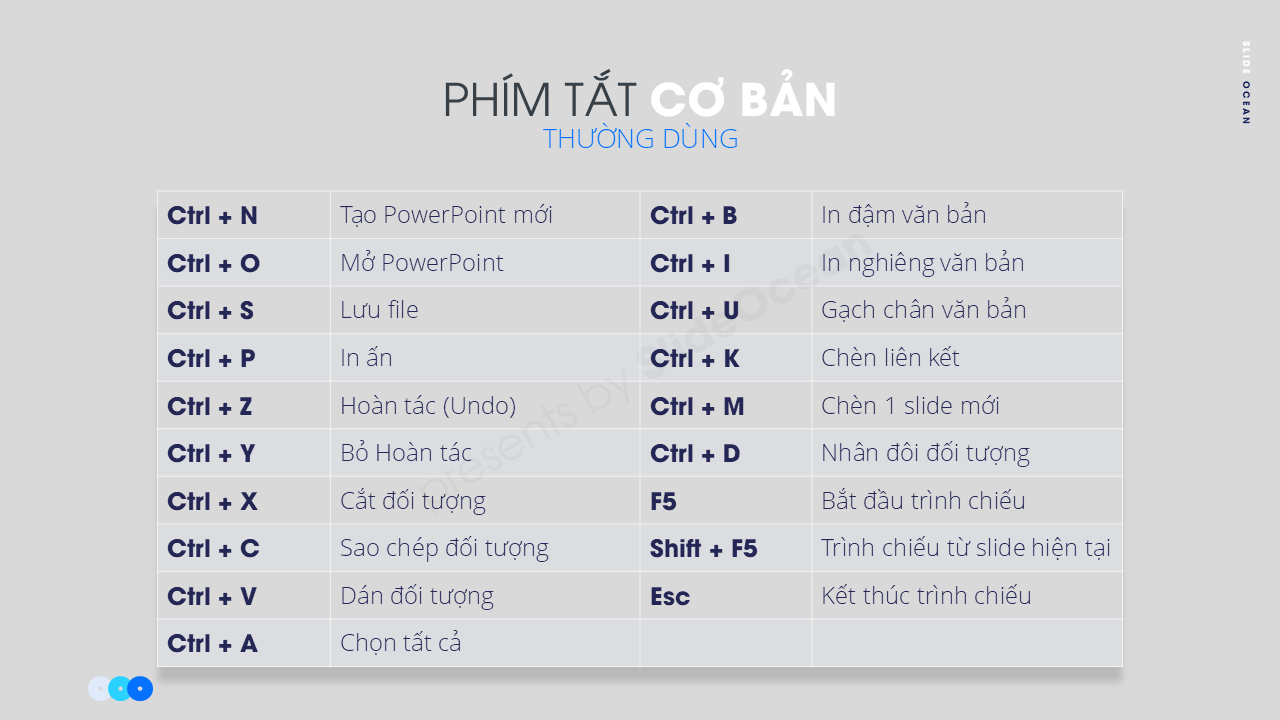
Đây là những phím tắt mà bất kỳ người dùng PowerPoint nào cũng nên biết để thực hiện các thao tác hàng ngày một cách nhanh chóng.
- Ctrl + N: Tạo một bản trình bày mới.
- Ctrl + O: Mở một bản trình bày hiện có.
- Ctrl + S: Lưu bản trình bày.
- Ctrl + P: Mở hộp thoại In.
- Ctrl + Z: Hoàn tác hành động cuối cùng.
- Ctrl + Y: Làm lại hành động đã hoàn tác.
- Ctrl + X: Cắt đối tượng đã chọn.
- Ctrl + C: Sao chép đối tượng đã chọn.
- Ctrl + V: Dán đối tượng đã cắt hoặc sao chép.
- Ctrl + A: Chọn tất cả các đối tượng trên slide hiện tại (hoặc tất cả các slide trong chế độ xem bộ sắp xếp slide).
- Ctrl + B: In đậm văn bản đã chọn.
- Ctrl + I: In nghiêng văn bản đã chọn.
- Ctrl + U: Gạch chân văn bản đã chọn.
- Ctrl + K: Chèn siêu liên kết.
- Ctrl + M: Chèn một slide mới.
- Ctrl + D: Nhân đôi slide hoặc đối tượng đã chọn.
- F5: Bắt đầu trình chiếu từ slide đầu tiên.
- Shift + F5: Bắt đầu trình chiếu từ slide hiện tại.
- Esc: Kết thúc trình chiếu.
3. Phím Tắt Để Chỉnh Sửa và Định Dạng Nâng Cao
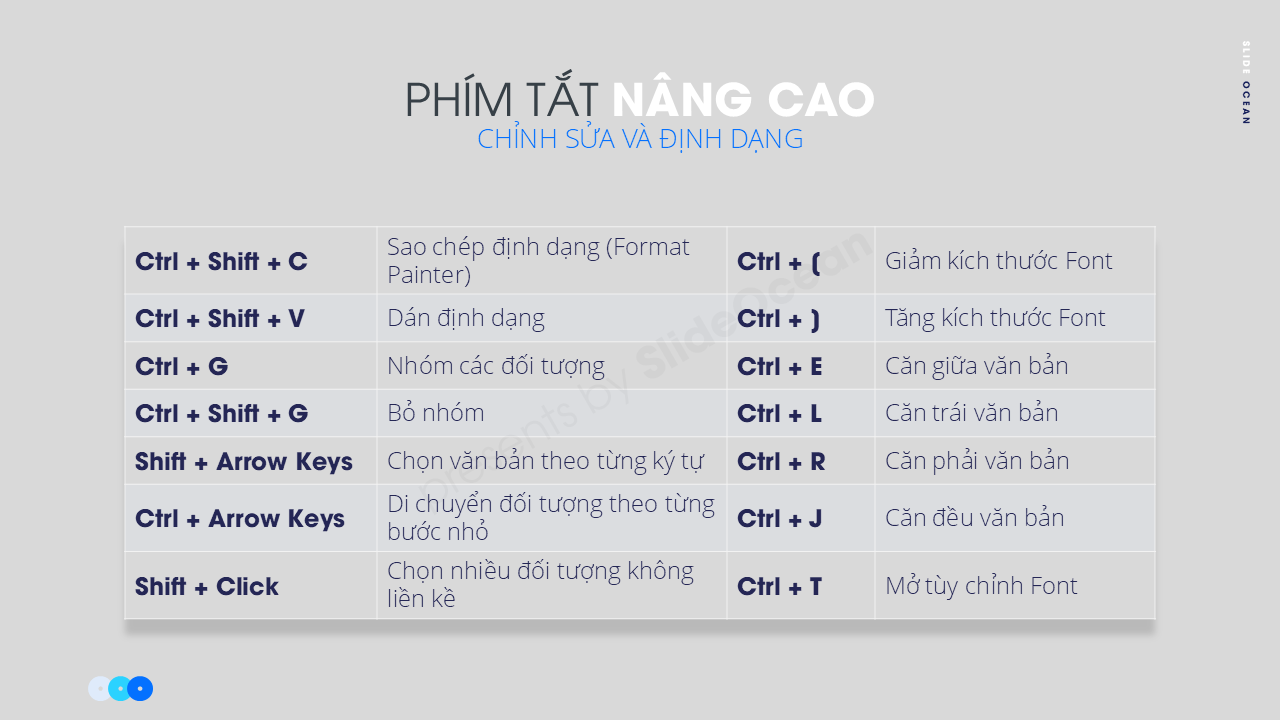
Khi bạn cần tinh chỉnh slide của mình, các phím tắt này sẽ giúp bạn thực hiện các thao tác định dạng phức tạp một cách dễ dàng.
- Ctrl + Shift + C: Sao chép định dạng của đối tượng (Format Painter).
- Ctrl + Shift + V: Dán định dạng đã sao chép.
- Ctrl + G: Nhóm các đối tượng đã chọn.
- Ctrl + Shift + G: Bỏ nhóm các đối tượng đã chọn.
- Ctrl + [: Giảm kích thước phông chữ.
- Ctrl + ]: Tăng kích thước phông chữ.
- Ctrl + E: Căn giữa văn bản.
- Ctrl + L: Căn trái văn bản.
- Ctrl + R: Căn phải văn bản.
- Ctrl + J: Căn đều văn bản.
- Ctrl + T: Mở hộp thoại Phông chữ.
- Shift + Arrow Keys: Chọn văn bản hoặc đối tượng theo từng ký tự/đơn vị.
- Ctrl + Arrow Keys: Di chuyển đối tượng đã chọn theo từng bước nhỏ.
- Shift + Click: Chọn nhiều đối tượng không liền kề.
3. Phím Tắt Trong Chế Độ Trình Chiếu
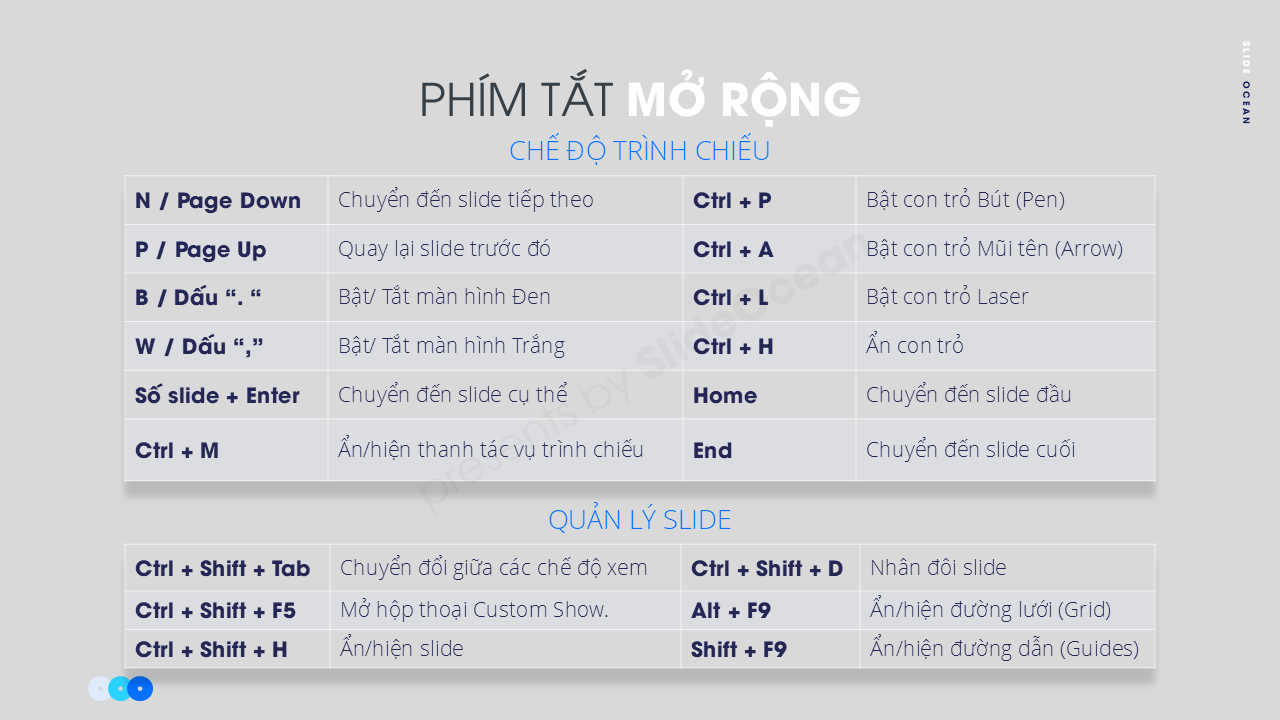
Trong khi trình chiếu, việc sử dụng phím tắt giúp bạn kiểm soát bài thuyết trình một cách chuyên nghiệp và mượt mà.
- N hoặc Page Down: Chuyển đến slide tiếp theo.
- P hoặc Page Up: Quay lại slide trước đó.
- B hoặc . (dấu chấm): Màn hình đen (nhấn lại để quay lại slide).
- W hoặc , (dấu phẩy): Màn hình trắng (nhấn lại để quay lại slide).
- Số slide + Enter: Chuyển đến slide cụ thể (ví dụ: 5 + Enter để đến slide số 5).
- Ctrl + P: Bật con trỏ bút (Pen pointer).
- Ctrl + A: Bật con trỏ mũi tên (Arrow pointer).
- Ctrl + H: Ẩn con trỏ.
- Ctrl + L: Bật con trỏ laser (Laser pointer).
- Ctrl + M: Ẩn/hiện thanh tác vụ trình chiếu.
- Home: Chuyển đến slide đầu tiên.
- End: Chuyển đến slide cuối cùng.
4. Phím Tắt Để Quản Lý Slide và Chế Độ Xem
Các phím tắt này giúp bạn điều hướng và quản lý các slide trong bản trình bày của mình.
- Ctrl + Shift + Tab: Chuyển đổi giữa các chế độ xem (Normal, Slide Sorter, Notes Page, Reading View).
- Ctrl + Shift + F5: Mở hộp thoại Custom Show.
- Ctrl + Shift + H: Ẩn/hiện slide.
- Ctrl + Shift + D: Nhân đôi slide.
- Alt + F9: Ẩn/hiện đường lưới (Gridlines).
- Shift + F9: Ẩn/hiện đường dẫn (Guides).
5. Mẹo Để Học và Ghi Nhớ Phím Tắt
Việc học hàng loạt phím tắt PowerPoint có thể hơi khó khăn lúc đầu, nhưng với những mẹo sau, bạn sẽ nhanh chóng thành thạo:
- Bắt đầu với những phím tắt cơ bản: Tập trung vào những phím tắt bạn sẽ sử dụng thường xuyên nhất (Ctrl+S, Ctrl+C, Ctrl+V, Ctrl+Z, v.v.).
- Thực hành thường xuyên: Cố gắng sử dụng phím tắt thay vì chuột mỗi khi bạn thực hiện một thao tác. Lặp đi lặp lại sẽ giúp bạn ghi nhớ.
- Dán danh sách phím tắt: In một danh sách các phím tắt quan trọng và dán nó ở nơi bạn dễ nhìn thấy khi làm việc.
- Sử dụng các công cụ hỗ trợ: Một số phần mềm hoặc tiện ích mở rộng có thể giúp bạn hiển thị gợi ý phím tắt khi bạn di chuột qua các lệnh.
- Tạo phím tắt tùy chỉnh (nếu có thể): Đối với các thao tác bạn thực hiện rất thường xuyên mà không có phím tắt mặc định, hãy xem xét việc tạo phím tắt tùy chỉnh nếu PowerPoint cho phép.
_
Việc thành thạo các phím tắt PowerPoint là một kỹ năng vô cùng giá trị, giúp bạn tiết kiệm thời gian, tăng cường hiệu suất và tạo ra những bản trình bày chuyên nghiệp hơn. Hãy bắt đầu thực hành ngay hôm nay và bạn sẽ thấy sự khác biệt đáng kể trong quy trình làm việc của mình. Chúc bạn thành công trong việc làm chủ PowerPoint và tạo ra những bài thuyết trình ấn tượng!
_
✅ Nâng cấp bài thuyết trình của bạn ngay hôm nay!
- ✅ Khám phá MEGA Premium Max
- ✅ Tải ngay – Các chủ đề Infographic
- ✅ Tải ngay – Các Bộ Slides Decks
- ⬇️ Bộ Modern Slides Pro | Bộ 500+ slides được rất nhiều doanh nghiệp yêu thích và bình trọn
- ⬇️ Bộ HR Onboard – Orientation Training | 62 Slides chuẩn chuyên nghiệp Quản trị Nhân sự
- ⬇️ Bộ Báo cáo Biện pháp – Giải pháp 2025 | Morph Transition tuyệt vời
- ⬇️ Bộ Visual Story Morph | Mang cả không gian sống vào trong từng slide
- ⬇️ Bộ Brand Introduction ONE – TWO – THREE | Mang cả không gian sống vào trong từng slide
- 👍🏻 Follow Fanpage của Slide Ocean để liên tục được cập nhật với các kiến thức bổ ích nhé: Facebook Page – Tiktok Page
_
Các bài viết khác trong chuỗi bài hướng dẫn bạn làm Slide Powerpoint Chuyên nghiệp:
- 5 Bước Nâng Cấp Slide Trình Bày Lên Chuyên Nghiệp
- 10 Sai Lầm Phổ Biến Khi Thiết Kế Slide và Cách Tránh
- 6 Mẹo Thiết Kế Slide PowerPoint Đơn Giản Và Hiệu Quả
- 10 Thủ Thuật PowerPoint Chuyên Nghiệp (Nâng Cao)
- Future of Presentations: Xu Hướng Thuyết Trình Tương Lai 2026
- PowerPoint và Google Slides: So Sánh và Lựa Chọn – Công Cụ Thuyết Trình Nào Phù Hợp Với Bạn?
- Hướng dẫn xây dựng Brand Guidelines cho PowerPoint: Nâng tầm thương hiệu của bạn
- Nguyên Tắc 6×6 (hoặc 5/5/5) – Thiết Kế Slide Đơn Giản Để Tối Đa Hóa Hiệu Quả
- Danh Sách Các Bài Viết Hướng Dẫn Về PowerPoint Cơ Bản Đến Presentation Nâng Cao Của Slide Ocean
_
#SlideOcean #PowerPointTips #GoogleSlides #PresentationDesign #DataVisualization #Infographic #ThuyetTrinhChuyenNghiep #KienThucThuyetTrinh #MeoThietKeSlide #NangTamKyNang #SlideDep #PresentationSkills #Animation #MorphTransition #ColorPsychology #KeChuyenBangSlide #StoryTellingPowerpoint #ThuyetTrinhTrucTuyen #OnlinePresentation #ThietKeSlideToiGian #MinimalistSlideDesign #MotionGraphics #SlideAnimation #MorphTransition #MasterSlide #SlideZoom #PowerPointTechnique #PresentationTemplate #ThuyetTrinhChuyenNghiep #KienThucThuyetTrinh #ThietKeSlideDep #PowerPoint #GoogleSlides #PhimTatPowerPoint