
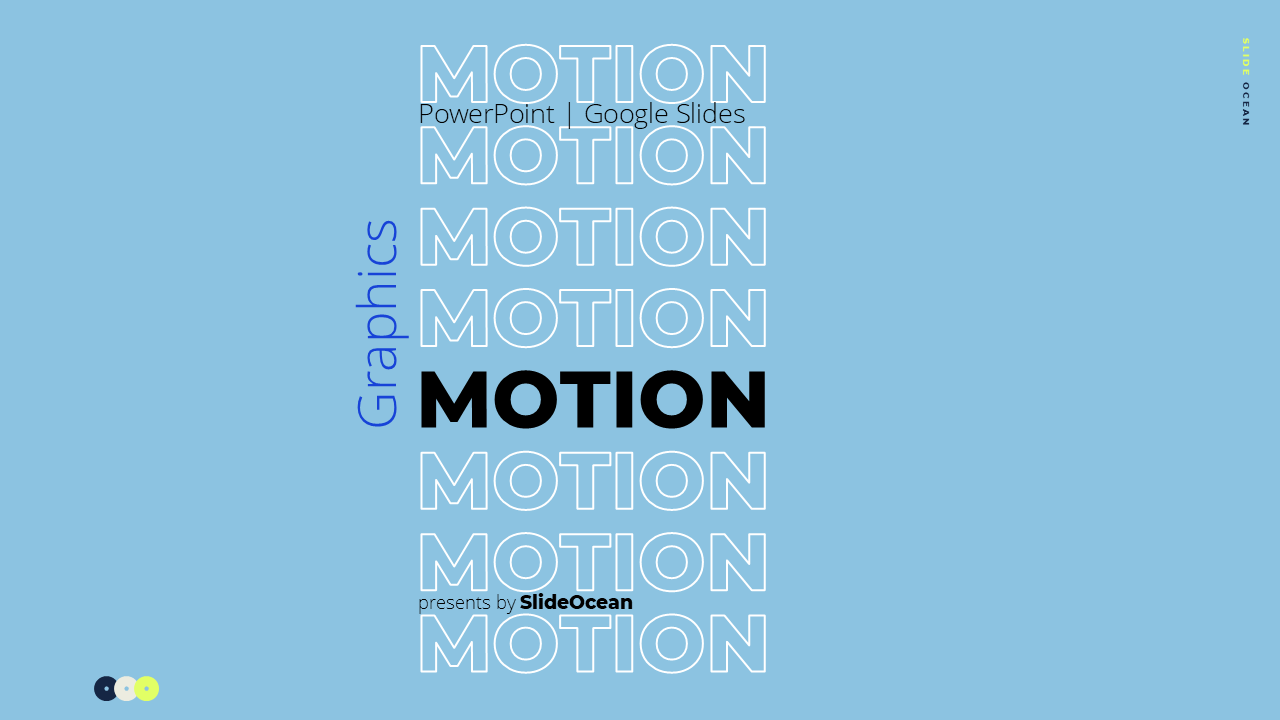
Trong một bài thuyết trình hiện đại, việc giữ chân sự chú tâm của khán giả ngày càng trở nên một thách thức lớn hơn. Văn bản và hình ảnh tĩnh đôi khi không đủ để truyền tải thông điệp một cách sống động và đáng nhớ. Đây chính là lúc hiệu ứng chuyển động slide (Motion Graphics) phát huy sức mạnh. Motion graphics không chỉ làm cho slide của bạn trở nên hấp dẫn hơn về mặt thị giác mà còn giúp minh họa các khái niệm phức tạp, hướng dẫn sự chú ý và tạo ra một trải nghiệm thuyết trình động, chuyên nghiệp.
Bài viết này sẽ hướng dẫn bạn cách sử dụng hiệu ứng chuyển động slide – motion graphics một cách hiệu quả trong PowerPoint và Google Slides để nâng tầm bài thuyết trình của mình.
I. Motion Graphics Là Gì và Tại Sao Nên Sử Dụng?
-
Định Nghĩa Motion Graphics Trong Thuyết Trình
Motion graphics trong ngữ cảnh thuyết trình là việc sử dụng các yếu tố đồ họa chuyển động như animation, video ngắn, chuyển động của văn bản, biểu tượng, hoặc các hình dạng để truyền tải thông tin thông qua các hiệu ứng chuyển động slide. Nó khác với animation truyền thống ở chỗ tập trung vào việc minh họa dữ liệu, giải thích khái niệm hoặc tạo ra sự chuyển tiếp mượt mà, chứ không chỉ đơn thuần là làm cho slide trông đẹp mắt.
-
Lợi Ích Của Việc Sử Dụng Motion Graphics
- Thu hút sự chú ý: Các yếu tố chuyển động tự nhiên thu hút ánh nhìn, giúp bạn giữ chân khán giả và làm cho bài thuyết trình trở nên sống động hơn.
- Minh họa khái niệm phức tạp: Các quy trình, dòng chảy dữ liệu, hoặc các mối quan hệ trừu tượng có thể được giải thích rõ ràng hơn thông qua chuyển động.
- Hướng dẫn sự chú ý: Bạn có thể sử dụng motion graphics để dẫn dắt mắt khán giả đến những điểm quan trọng trên slide, làm nổi bật thông tin cần thiết.
- Tăng khả năng ghi nhớ: Thông tin được trình bày một cách trực quan và động thường dễ ghi nhớ hơn so với văn bản tĩnh.
- Tạo ấn tượng chuyên nghiệp: Việc sử dụng motion graphics một cách tinh tế thể hiện sự đầu tư và chuyên nghiệp của người thuyết trình.
- Phân biệt với đối thủ: Trong khi nhiều bài thuyết trình vẫn còn đơn điệu, motion graphics có thể giúp bạn nổi bật và tạo dấu ấn riêng.
II. Các Loại Motion Graphics Phổ Biến Trong PowerPoint/Google Slides
PowerPoint và Google Slides cung cấp nhiều công cụ để bạn tạo ra motion graphics, từ cơ bản đến nâng cao:
-
Animation (Hoạt Ảnh)
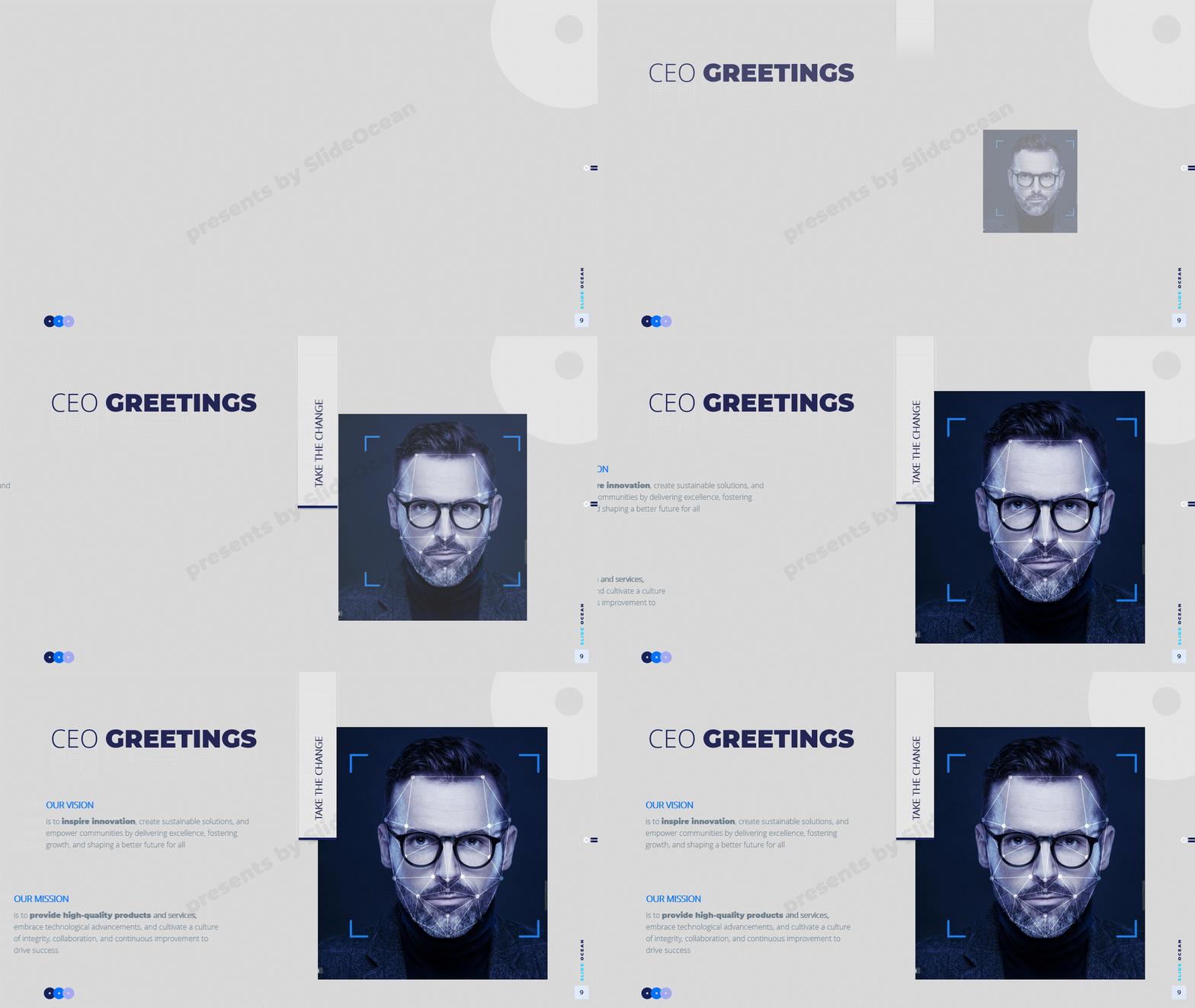
- Mục đích: Làm cho các đối tượng (văn bản, hình ảnh, hình dạng) xuất hiện, biến mất, hoặc di chuyển trên slide.
- Các loại phổ biến:
- Entrance (Xuất hiện): Fly In, Float In, Fade, Zoom, Wipe.
- Emphasis (Nhấn mạnh): Pulse, Spin, Grow/Shrink.
- Exit (Biến mất): Fly Out, Fade, Zoom Out.
- Motion Paths (Đường chuyển động): Cho phép đối tượng di chuyển theo một đường dẫn tùy chỉnh.
- Mẹo sử dụng:
- Sử dụng có chủ đích: Mỗi animation nên phục vụ một mục đích rõ ràng (ví dụ: làm nổi bật một điểm, tiết lộ thông tin từng bước).
- Hạn chế số lượng: Quá nhiều animation sẽ gây rối mắt và làm phân tâm khán giả. Hãy chọn 1-2 kiểu animation nhất quán cho toàn bộ bài thuyết trình.
- Tốc độ phù hợp: Đảm bảo animation không quá nhanh hoặc quá chậm, phù hợp với tốc độ trình bày của bạn.
>> Đọc thêm về cách Sử dụng Animation Tại đây
-
Transition (Chuyển Tiếp)
- Mục đích: Hiệu ứng chuyển động giữa các slide, tạo sự mượt mà và liên tục cho bài thuyết trình.
- Các loại phổ biến:
- Fade (Mờ dần): Chuyển tiếp nhẹ nhàng, tinh tế.
- Wipe (Quét): Chuyển tiếp theo một hướng nhất định.
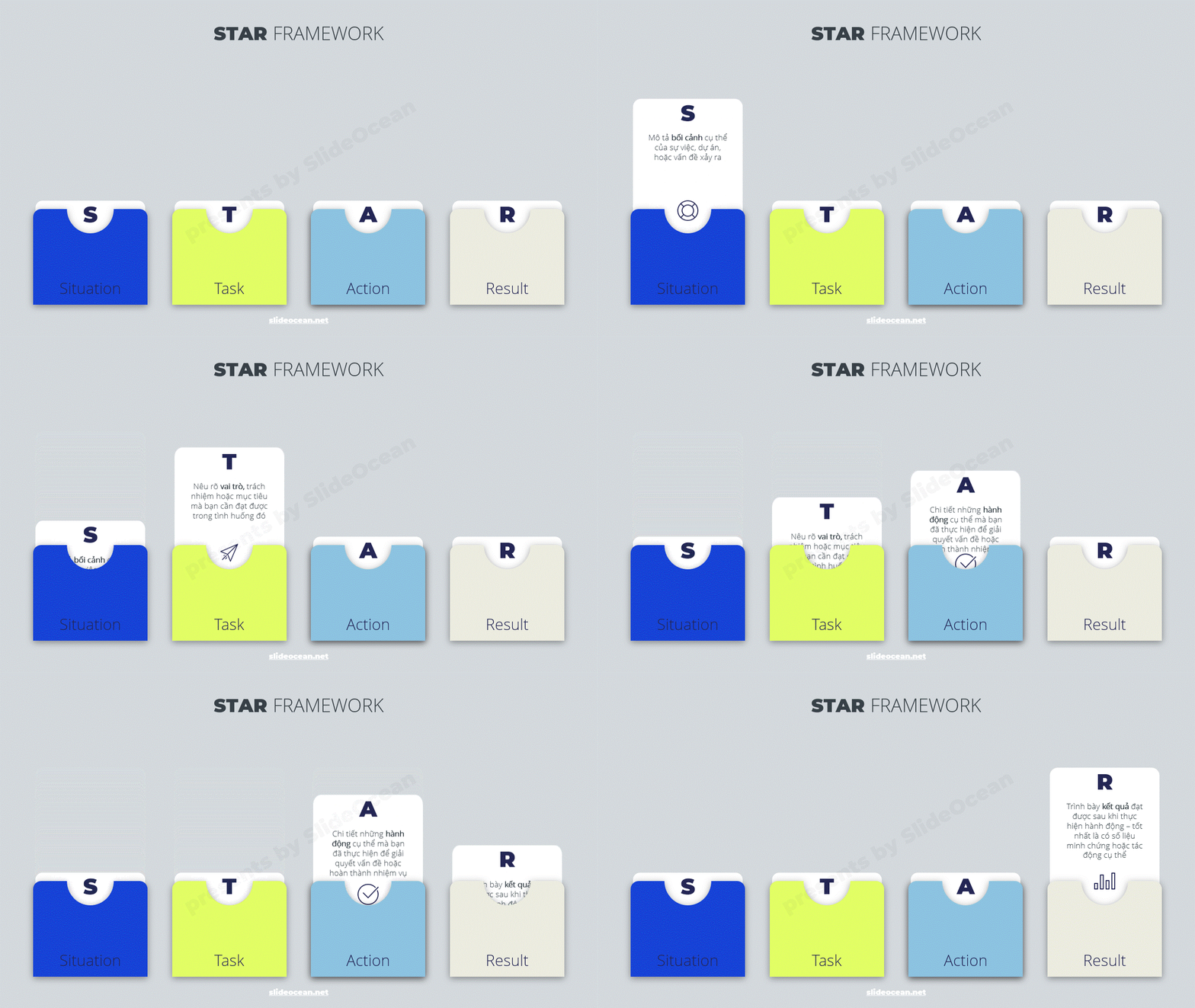
- Morph (Biến hình): Đây là một trong những hiệu ứng mạnh mẽ nhất, cho phép các đối tượng di chuyển, thay đổi kích thước, xoay hoặc biến hình mượt mà giữa hai slide. Rất hiệu quả để tạo các hiệu ứng như zoom in/out, di chuyển đối tượng, hoặc tạo video động.
- Mẹo sử dụng:
- Nhất quán: Chọn một hoặc hai kiểu transition và sử dụng chúng xuyên suốt bài thuyết trình.
- Tránh hiệu ứng gây mất tập trung: Hạn chế các transition quá phức tạp hoặc giật cục.
Morph là vua – Đặc biệt với Morph, bạn có thể tạo ra những hiệu ứng chuyển động cực kỳ ấn tượng và chuyên nghiệp, biến slide thành một đoạn phim ngắn.
>> Đọc thêm về cách Sử dụng Morph Transition Tại đây
-
Video Nền (Video Background)
- Mục đích: Sử dụng video làm nền cho slide, tạo không gian sống động và thu hút.
- Cách sử dụng: Chèn video vào slide và đặt nó làm nền. Điều chỉnh độ trong suốt (transparency) của video để văn bản và các đối tượng khác vẫn dễ đọc.
- Mẹo sử dụng:
- Video chất lượng cao: Chọn video có độ phân giải tốt, không bị vỡ hình.
- Nội dung phù hợp: Video nên có nội dung liên quan đến chủ đề bài thuyết trình và không quá gây phân tâm.
- Thời lượng ngắn và lặp lại: Sử dụng video ngắn và thiết lập chế độ lặp lại (loop) để tránh làm tăng kích thước file quá nhiều.
- Âm thanh: Tắt âm thanh của video nền để tránh làm phiền khán giả.
>> Đọc thêm về cách Chèn Video Background Tại đây
III. Mẹo Sử Dụng Motion Graphics Hiệu Quả
- Sử dụng có mục đích: Mỗi hiệu ứng chuyển động nên phục vụ một mục đích rõ ràng: làm nổi bật thông tin, minh họa quy trình, hoặc tạo sự chuyển tiếp mượt mà. Tránh sử dụng hiệu ứng chỉ vì nó “đẹp”.
- Đơn giản là chìa khóa: Không lạm dụng hiệu ứng. Quá nhiều animation hoặc transition phức tạp sẽ khiến bài thuyết trình trở nên lộn xộn, khó theo dõi và thiếu chuyên nghiệp.
- Nhất quán: Chọn một vài kiểu animation và transition và sử dụng chúng một cách nhất quán trong toàn bộ bài thuyết trình. Điều này tạo ra sự chuyên nghiệp và giúp khán giả dễ dàng làm quen với phong cách của bạn.
- Tốc độ phù hợp: Điều chỉnh tốc độ của các hiệu ứng để chúng không quá nhanh khiến khán giả không kịp theo dõi, cũng không quá chậm làm mất thời gian.
- Thực hành: Luôn thực hành bài thuyết trình của bạn với các hiệu ứng đã thêm vào để đảm bảo mọi thứ diễn ra suôn sẻ và đúng thời điểm.
- Tận dụng các công cụ sẵn có: PowerPoint và Google Slides có nhiều tính năng mạnh mẽ để tạo motion graphics. Hãy khám phá và tận dụng chúng.
IV. Các Ví Dụ Ứng Dụng Motion Graphics
- Minh họa quy trình: Sử dụng animation “Motion Paths” để thể hiện các bước trong một quy trình, hoặc Morph để biến đổi từ bước này sang bước khác.
- Làm nổi bật dữ liệu: Dùng animation “Wipe” hoặc “Grow/Shrink” để làm nổi bật từng phần của biểu đồ khi bạn nói đến.
- Giới thiệu sản phẩm: Sử dụng Morph để “biến hình” từ một hình ảnh tổng quan sang các chi tiết sản phẩm, hoặc dùng video nền để tạo không khí cho sản phẩm.
- Tạo hiệu ứng “zoom” vào chi tiết: Với Morph, bạn có thể tạo hiệu ứng zoom mượt mà vào một phần cụ thể của hình ảnh hoặc biểu đồ.
—
Motion graphics là một công cụ mạnh mẽ giúp bạn biến bài thuyết trình từ tĩnh sang động, từ đơn điệu sang hấp dẫn. Bằng cách sử dụng animation, transition và video nền một cách có chủ đích, tinh tế và nhất quán, bạn không chỉ thu hút sự chú ý của khán giả mà còn truyền tải thông điệp một cách rõ ràng, dễ hiểu và đáng nhớ hơn. Hãy bắt đầu khám phá và áp dụng motion graphics vào bài thuyết trình của mình để tạo ra những trải nghiệm thuyết trình thực sự ấn tượng và chuyên nghiệp!
—
#SlideOcean #PowerPointTips #GoogleSlides #PresentationDesign #DataVisualization #Infographic #ThuyetTrinhChuyenNghiep #KienThucThuyetTrinh #MeoThietKeSlide #NangTamKyNang #SlideDep #GoogleSlides #PresentationSkills #Animation #VideoBackground #MorphTransition #ColorPsychology #TamLyHocMauSacThuyetTrinh #KeChuyenBangSlide #StoryTellingPowerpoint #ThuyetTrinhTrucTuyen #OnlinePresentation #ThuyetTrinhOnline #OnlineLearning #DesignTerms #ThuatNguThietKeSlide #PresentationSoftware #PhanmemThuyettrinh #ThietKeSlideToiGian #MinimalistSlideDesign #MotionGraphics #SlideAnimation #MorphTransition #MasterSlide
—
Các bài viết khác trong chuỗi bài hướng dẫn bạn làm Slide Powerpoint Chuyên nghiệp:
- 5 Bước Nâng Cấp Slide Trình Bày Lên Chuyên Nghiệp
- Hướng Dẫn Chi Tiết Cách Sử Dụng Slide Master Hiệu Quả Trong PowerPoint / Google Slides 2025
- Bí Quyết Căn Chỉnh Đối Tượng Trong PowerPoint / Google Slides (Alignment) 2025: Đảm Bảo Slide Luôn Gọn Gàng và Chuyên Nghiệp
- Text Hierarchy Đỉnh Cao Trong Powerpoint 2025: Cách Phân Cấp Văn Bản Để Slide Của Bạn Dễ Đọc và Gây Ấn Tượng
- Sử Dụng Biểu Đồ và Infographic Hiệu Quả Trong PowerPoint / Google Slides 2025: Biến Dữ Liệu Khô Khan Thành Câu Chuyện Hấp Dẫn
- Cách Tạo Slide Animation Mượt Mà – Hiệu Ứng Động Chuyên Nghiệp Trong PowerPoint / Google Slides 2025
- Cách Tạo Hiệu Ứng Nền Động Trong PowerPoint / Google Slides 2025
- Cách Sử Dụng Morph Transition Trong Powerpoint / Google Slides: Biến Slide Của Bạn Thành Video Động Chỉ Với Vài Click 2025
- Tâm Lý Học Màu Sắc Trong Thuyết Trình: Cách Chọn Màu Sắc Ảnh Hưởng và Thuyết Phục Khán Giả – Powerpoint / Google Slides 2025
- Tối Ưu Hóa Bài Thuyết Trình Trực Tuyến Để Trình Bày Hiệu Quả: Mẹo Hay Cho Zoom, Google Meet và Microsoft Teams 2025
- Kể Chuyện Bằng Slide: Xây Dựng Câu Chuyện Hấp Dẫn Cho Bài Thuyết Trình 2025
- Thuật Ngữ Thiết Kế Slide Cơ Bản Mà Mọi Người Nên Biết 2025
- So Sánh PowerPoint và Google Slides 2025: Nền Tảng Nào Tốt Hơn Cho Bài Thuyết Trình Của Bạn?
- Bí Quyết Thiết Kế Slide Tối Giản (Minimalist Design)
—
✅Nâng cấp ngay bài thuyết trình của bạn!
✅Khám phá MEGA Premium Max – Gói template PowerPoint cao cấp với hơn 15,000+ slide, infographic, icon, mockup và slide động cực đỉnh.
⬇️Tải ngay bản Demo 69 Slides | Xem trước Full PDF | Mua ngay tại đây
—
⬇️[Tải ngay – Các chủ đề Infographic] với giá chỉ bằng ly trà sữa ^^
—
👍🏻Follow Fanpage của Slide Ocean để liên tục được cập nhật nhé: Facebook Page – Tiktok Page